- Hitta i NoteTab
- NoteTabs filstruktur
- Några tips om inställningar
- Gör en skräddarsydd Clipbar
- Klippbibliotek och klipp – formatet
- Vi gör ett klippbibliotek
Gör en skräddarsydd Clipbar
Observera! Clipbar- funktionen finns inte i NoteTab Light.
Raden Clipbar finns närmast under verktygsraden och är ursprungligen tom. Om du inte ser raden klickar du på View, pekar på "Clipbar" och tar bort markeringen vid "Hide".
Om ClipbarI klippbiblioteket till vänster om textfönstret kan du bara ha ett klippbibliotek öppet åt gången. I en Clipbar däremot kan du lägga klipp från olika klippbibliotek så att du har dem snabbt tillgängliga utan att byta bibliotek.
Clipbar fungerar litet annorlunda jämfört med klippen i klippbiblioteket. I stället för att läsa klippen i den öppna klippboken, läser Clipbar direkt från filen på hårddisken. När du redigerar ett klipp, måste du därför spara det innan det fungerar från Clipbar.
Clipbar-informationen (om klippbibliotek, klipp och tillhörande knapp) sparas i en CTB-fil i mappen Libraries. Varje Clipbar har en egen fil, du kan öppna och redigera filerna direkt i NoteTab och du kan ha hur många olika ClipBar du vill.
Högerklicksmenyn fungerar litet olika beroende på om du högerklickar på en knapp i Clipbar eller på en tom yta. Verktygstipset som kommer upp när du pekar på en knapp visas även i statusraden längst ned.
BildernaIkonerna eller knapparna måste ha formatet *.ICO eller *.BMP. BMP-formatet är att föredra, eftersom NoteTab måste ändra formatet internt (inte själva filen) för att visa ICO-formatet.
Egna knapparDu kan lätt göra egna bilder till dina Clipbar, med vilket bildhateringsprogram som helst bara det kan spara bilderna som BMP- eller ICO-filer. Du kan använda hur många färger du vill.
Bilderna skall vara 18x18 pixlar stora. Om de har en annan storlek kommer NoteTab ändå att visa dem i storleken 18x18, vilket betyder att bilder i andra storlekar blir förvrängda. Små storleksskillnader spelar ingen roll. Till exempel ikoner som har storleken 16x16 pixlar visas utan att man märker av förvrängningen.
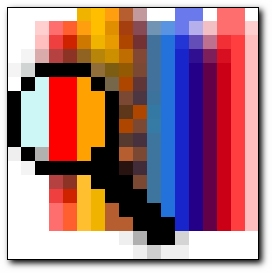 Du vill antagligen inte att dina knappar skall vara helt fyrkantiga. För att göra delar av bilden transparent (så att den inte syns) väljer du bort en färg.
Färgen på pixeln i bildens nedre vänstra hörn blir genomskinlig i hela bilden. Om du vill att bilden/knappen skall vara helt fyrkantig, bör du alltså ändå använda en avvikande färg på just den pixeln.
I (den starkt förstorade) bilden till vänster kommer den vita pixeln i nedre vänstra hörnet göra att den vita färgen blir genomskinlig.
Dina egna knappar måste sparas i mappen Libraries.
Du kan hämta massor av färdiga knappar i en ZIP-fil från NoteTabs webbplats eller från till exempel Scrow.
Lägga till klipp i Clipbar- Kontrollera först under View / Options / Clipbook att alternativet "Single Click to Execute" inte är markerat.
- Välj klippbiblioteket som innehåller klippet du vill lägga till. Aktivera det genom att klicka på dess flik under textfönstret i Libraries Bar.
- Leta i klippboken till vänster fram klippet du vill använda. Vänsterklicka på det och håll ned musknappen. Dra klippet till Clipbar och släpp det där.
- Högerklicka i Clipbar och spara.
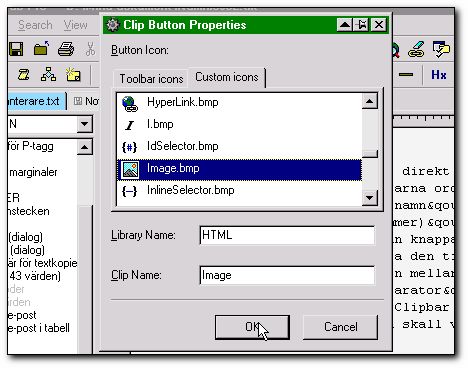
När du lägger till klipp i Clipbar får de en standardknapp. Gör så här för att byta knappar:
- Högerklicka på ikonen/knappen du vill byta och välj "Button Properties".
- Nu öppnas en dialogruta där du kan klicka på en av flikarna "Toolbar icons" eller "Custom icons". Det är under fliken "Custom icons" du hittar dina egna bilder, som du sparade i mappen Libraries.
- Klicka på den bild du vill använda och sedan på OK.
- Högerklicka i Clipbar och välj "Save Clipbar".
- Observera: Om du vill byta namn på klippet eller klippbiblioteket i knappen, måste du byta även i själva klippbiblioteket (CLB-filen). Annars fungerar inte knappen.
Du kan redigera dina Clipbar direkt i filen. Högerklicka i Clipbar och välj "Edit Clipbar". Knapparna ordnas sedan i följande format:
"Klippbibliotekets namn","klippets namn","knappens filnamn (eller NoteTabs ikonnummer)"
Du kan ändra ordningen mellan knapparna direkt i Clipbar. Håll ned Shift, klicka på den knapp du vill flytta och dra den till dess nya plats.
För att lättare se skillnaden mellan olika grupper av knappar, kan du högerklicka i Clipbar och välja "Add Separator". Dessa separatorer flyttas på samma sätt som knapparna. Om du redigerar din Clipbar direkt i filen, lägger du till separatorer genom att lämna en blankrad där dessa skall visas.
© SupportData.Net