- Hitta i NoteTab
- NoteTabs filstruktur
- Några tips om inställningar
- Gör en skräddarsydd Clipbar
- Klippbibliotek och klipp – formatet
- Vi gör ett klippbibliotek
Några tips om inställningar
Inställningsmöjligheterna i NoteTab är så många och omfattande att de är svåra att få ett samlat grepp om. Hjälpfilen är stor, men den är tyvärr inte särskilt lätt att överblicka. Jag, som använder NoteTab flera timmar varje dag sedan ganska många år, upptäcker fortfarande ofta nya funktioner som jag inte "hade en aning om". Här har jag sammanställt några tips om vettiga inställningar i programmet.
Göra säkerhetskopiorI NoteTab kan du automatiskt göra säkerhetskopior när du sparar en ny version av ett dokument. Inställningarna för detta hittar du från menyn View, där du väljer "Options" och fliken "Files".
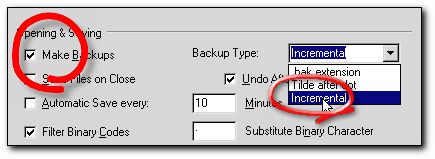
Sätt en markering i rutan "Make Backups". Välj sedan vilken typ av säkerhetskopior du vill ha. Här har jag valt "Incremental", vilket innebär att säkerhetskopiorna kommer att bli numrerade. Den första gången jag sparar en ändring i filen Databas.clb får säkerhetskopian namnet Databas.~001.clb. Nästa säkerhetskopia får namnet Databas.~002.clb och så vidare. Det här gör att jag kan gå tillbaka i de ändrade filerna om det skulle behövas, och jag har haft stor nytta av den här funktionen.
Om du ändrar en fil många gånger, kommer ett stort antal säkerhetskopior att lagras på datorn. Filerna är visserligen inte stora, men när filen känns färdig kan du radera säkerhetskopiorna.
Att ångraI de flesta program kan man inte ångra sig (Undo) efter att man har sparat den ändrade filen. Detta kan man emellertid göra i NoteTab. Även den här inställningen hittar du från menyn View, där du väljer "Options" och fliken "Files".
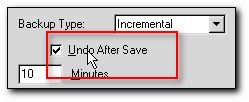
Sätt
en markering i rutan "Undo After Save".
Att växla fram och tillbaka mellan textredigeringsprogrammet och till exempel webbläsaren, för att klistra in kopierade texter, är besvärligt och tidsödande. Med NoteTab har du en klipphanterare som klarar detta automatiskt.
Gör så här:

- Öppna ett nytt dokument i NoteTab och spara detta som till exempel "Klipphanterare.txt".
- Medan dokumentet är öppet klickar du på menyn Document och väljer "Use as Paste Board" – du kan även trycka på Shift+Ctrl+P.
- Fliken för dokumentet får nu en avvikande färg. För att ändra denna
färg går du via menyn View, där du väljer "Options" och fliken
Tab Bar. Under "Apparance" hittar du knappen "Paste Pad",
där du kan ändra färgen.
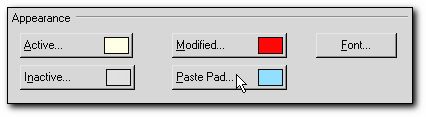
- Under "Options", fliken "Tools", finns ytterligare
några inställningar du kan göra.
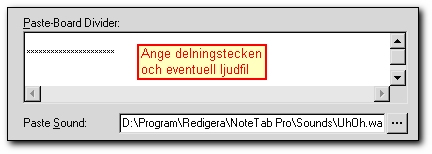
Delningstecknen gör att du lätt ser skillnaden mellan de olika klippen. Anger du en ljudfil hör du när klipp läggs till – utan angiven ljudfil hör du i stället ett svagt "datorblipp". - Så länge ditt klippsamlande dokument är öppet kommer det att samla in alla textkopieringar du gör, även om NoteTab är minimerat.
 Många av de filtyper som finns
på datorn har inga associationer
alls till program att öppna dem i, eller också öppnas de i onödigt stora
eller ohanterliga program.
Många av de filtyper som finns
på datorn har inga associationer
alls till program att öppna dem i, eller också öppnas de i onödigt stora
eller ohanterliga program.
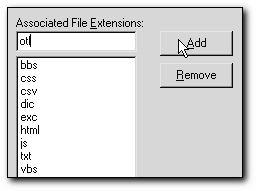
I menyn View, "Options", under fliken "Associations" kan du lägga till filtyper som du vill ha associerade med NoteTab. Det innebär att när du dubbelklickar på filen i Utforskaren, kommer filen att öppnas i NoteTab.
Det här fungerar inte på alla filtyper, men filer som kan redigeras i NoteTab kan alltid öppas från programmet, oavsett filtillägg.
Generella inställningarKlicka på View, välj "Options" och klicka på fliken "General". Här hittar du flera vettiga inställningar.
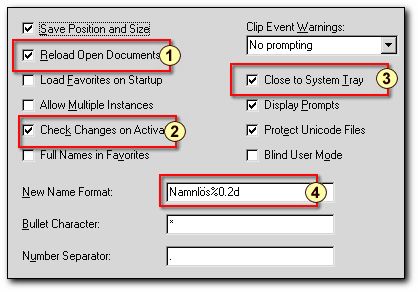
- En markering i den här rutan innebär att dokument som var öppna när du stängde NoteTab, kommer att öppnas igen när du öppnar NoteTab på nytt. Det här är ett bra alternativ, som till exempel gör att du slipper öppna klipphanteringsdokumentet på nytt varje gång du startar datorn.
- Om du använder flera olika program för att redigera en viss typ av filer, till exempel NoteTab och FrontPage för HTML-filer eller NoteTab och TopStyle för stilmallsfiler, bör du se till att det här alternativet är markerat. Det gör att du får ett meddelande om att filen är ändrad när du växlar från FrontPage till NoteTab, eller från TopStyle till NoteTab. Observera: Det här gäller även när du gör tvärtom från NoteTab till TopStyle, men inte när du går från NoteTab till FrontPage. Om du har sparat en HTML-fil i NoteTab, medan den är öppen i FrontPage, kommer dina ändringar inte att synas i FrontPage förrän du stänger filen där (utan att spara i FrontPage) och öppnar den på nytt. Gör det – annars riskerar du att dina ändringar försvinner!
- Den här markeringen gör att NoteTab minimeras till systemtråget (bredvid klockan) när du "stänger" programmet. Det innebär att till exempel din klipphanteringsfil fungerar även om NoteTab inte ligger öppet på Skrivbordet.
- Här står det från början "NoName%0.2d" men du vill säkert ha ett svenskt namn på dina "odöpta" filer.
 Du
kan själv välja hur texten skall visas. Med olika färg på URL:er,
HTML-taggar och kommentarsrader blir det betydligt enklare att hitta i
HTML-filerna.
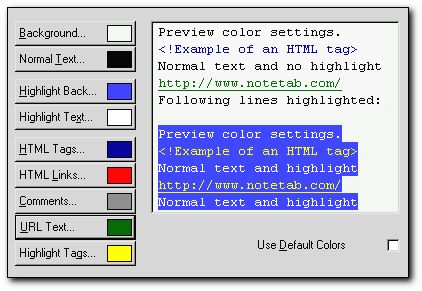
Du
kan själv välja hur texten skall visas. Med olika färg på URL:er,
HTML-taggar och kommentarsrader blir det betydligt enklare att hitta i
HTML-filerna.
Du hittar de här inställningarna under View / Options / Colors.
För att byta teckensnitt, textstorlek och bredd på tabbar väljer du i
stället fliken "Documents".
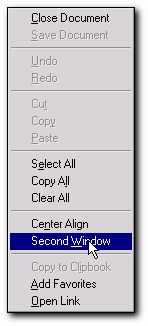 Du kan dela NoteTabs textfönster i två delar och ha ett dokument öppet i
varje fönsterhalva. Extrafönstret öppnar du genom att trycka Shift+Ctrl+W,
eller välja "Second Window" från menyn Document.
Du kan dela NoteTabs textfönster i två delar och ha ett dokument öppet i
varje fönsterhalva. Extrafönstret öppnar du genom att trycka Shift+Ctrl+W,
eller välja "Second Window" från menyn Document.
Vissa andra program kan ställa till problem med snabbkommandot. Mitt klipphanteringsprogram UltraSnap, som ofta ligger öppet i bakgrunden, vaknar till liv om jag trycker Shift+Ctrl+W och vill då göra ett klipp av ett fönster.
För att slippa leta fram "Second Window" i menyn, har jag därför lagt till det alternativet i textfönstrets högerklicksmeny. Detta gör du via "Options" och fliken "Shortcut Menu", där du ganska långt ned i listan hittar "Second Window". Markera detta alternativ.
Du kan sortera högerklicksmenyn genom att markera alternativet som skall flyttas och klicka på "Move Up" eller "Move Down".
Högerklicksmenyn får nu ett nytt alternativ och du kan enkelt välja att öppna det ena av två öppna dokument i ett eget fönster.
© SupportData.Net