Introduktion till NoteTab Pro
NoteTab är en utomordentligt bra ersättare för Windows Anteckningar. NoteTab kan användas på precis samma sätt som Anteckningar, men har en lång rad extrafunktioner som gör det till en mycket fullödig textredigerare.
Själv har jag använt NoteTab i ganska många år och det här är nog det enda programmet – förutom webbläsare, bildhanteringsprogram och en del sådant – som jag definitivt inte vill vara utan. Jag utnyttjar NoteTab till att skapa och redigera webbsidor, skapa stilmallar, skriva JavaScript och VBScript, skapa och redigera textfiler, skapa och redigera databas-filer (CSV), redigera och ändra vissa EXE-filer (!) ... bland annat.
Tre versionerNoteTab finns i tre versioner: Light, Standard och Pro. Light-versionen är gratis medan Standard kostar 10 dollar och Pro 20 dollar. Du kan hämta en testversion och undersöka programmet i 30 dagar innan du bestämmer vilken version du vill ha.
Systemkrav Windows 95/98/ME/NT4/2000/XP, 4 MB ledigt på hårddisken, 16 MB RAM (32 MB för NT)
Översikt- Hitta i NoteTab
- NoteTabs filstruktur
- Några tips om inställningar
- Gör en skräddarsydd Clipbar
- Klippbibliotek och klipp – formatet
- Vi gör ett klippbibliotek
Hitta i NoteTab
I det här avsnittet lär du dig att hitta i NoteTab och förstå vad de olika delarna av programfönstret är till för.
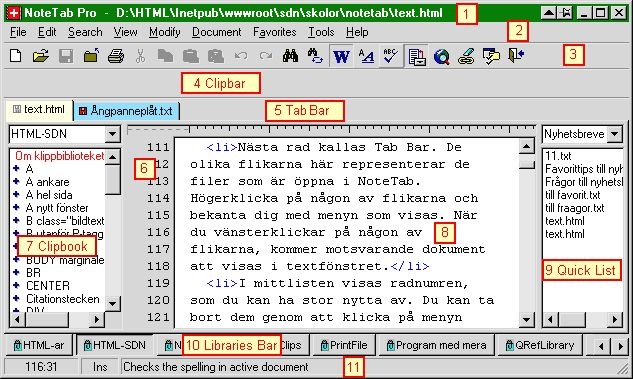
- Det här är namnlisten. Här ser du alltid den kompletta sökvägen till den aktiva filen. Längst till vänster finns NoteTabs ikon. Högerklicka på den och bekanta dig med alternativen i menyn som öppnas.
- Under namnlisten följer menyraden. Den kan du inte ändra. Vänsterklicka på de olika menyerna och bekanta dig med alternativen som finns där. Vänsterklicka på View, flytta muspekaren till Clipbar och kontrollera att Hide inte är markerat.
- Nästa rad är verktygsraden. Här kan du göra anpassningar som du vill. Högerklicka någonstans till höger om verktygsknapparna och välj "Properties" i menyn som visas. Du kan ändra ordning mellan verktygsknapparna genom att markera den som du vill flytta och klicka på "Move up" eller "Move down", men du kan också dra knappen till dess nya plats i listan. Se till att knapparna Options och Exit är markerade – de bör ligga längst till höger på verktygsraden.
- Nästa rad är programmets Clipbar och den är för närvarande helt tom. Högerklicka någonstans i Clipbar och bekanta dig med menyn som visas. Vi kommer att använda den här raden senare för att skapa en skräddarsydd verktygsrad med ikoner som bildar genvägar till klippen (Clips) i klippbiblioteken (Clip Libraries).
- Nästa rad kallas Tab Bar. De olika flikarna här representerar de filer som är öppna i NoteTab. Högerklicka på någon av flikarna och bekanta dig med menyn som visas. När du vänsterklickar på någon av flikarna, kommer motsvarande dokument att visas i textfönstret (8).
- I mittlisten visas radnumren, som du kan ha stor nytta av. Du kan ta bort dem genom att klicka på menyn View och avmarkera "Line Numbers".
- I fönstret "Clipbook", visas innehållet i det klippbibliotek (10) du för närvarande har öppet. I bilden är det "SampleCode". Du väljer klippbibliotek genom att klicka på flikarna under klippboken. Du kan växla mellan att visa eller inte visa klippboken genom att trycka på F4, eller genom att i menyn "Tools" peka på "Clipbook" och markera eller avmarkera "Open Clipbook"
- Det här är textfönstret och det är här du skriver och redigerar texter. När du högerklickar i textfönstret visas en meny som du kan anpassa som du vill. Klicka på "Options" i verktygsraden, eller peka på View i menyraen och välj "Options". Under fliken "Shortcut Menu" hittar du de altrnativ som visas i textfönstrets högerklicksmeny. Här kan du välja vad som skall visas och ändra ordningen på de olika valen.
- När du öppnar "Quick List" första gången kommer listan att visa de dokument som för närvarande är öppna. För att dölja eller visa "Quick List" trycker du F6 eller avmarkerar/markerar "Quick List" under menyn Tools. Genom att högerklicka i fönstret kan du välja vad som skall visas: Documents, Favorites, Disk Files eller Clip Assistant. Via högerklicksmenyn kan du dessutom anpassa bakgrundsfärgen och teckensnittet i fönstret.
- Documents visar vilka dokument som för närvarande är öppna
- Favorites Första gången du öppnar Favorites kommer listan att vara tom. Du lägger till "favoritdokument" via menyn Favorites.
- Disk Files Här kan du visa filer i en mapp på hårddisken.
- Clip Assistant innehåller alla kommandon som är tillgängliga när du vill göra egna Clips.
- I "Libraries Bar" hittar du alla klippbibliotek som finns i NoteTabs programmapp, i undermappen "Libraries". Du kan lägga till eller ta bort bibliotek, och göra egna som du anpassar helt efter dina behov. På NoteTabs webbplats finns en mängd bibliotek att hämta – samtliga är små filer. Du kan ta bort Libraries Bar genom att under menyn View avmarkera "Libraries Bar".
- I den ofta förbisedda statusraden längst ned finns en hel del information:
- Längst till vänster ser du vilken rad du befinner dig på och på vilken position i raden. Dubbelklicka på denna ruta. Då öppnas en dialogruta där du kan välja vilken rad du vill gå till.
- Rutan bredvid visar om texten du skriver kommer att sättas in (Ins) i den gamla texten eller skriva över den (Ovr). Du växlar genom att trycka på Ins på tangentbordet.
- I den återstående delen av statusraden visas verktygstips när du pekar på något av verktygen, på ikonerna i "Clipbar", i "Clipbook" eller i "Quick List". När du pekar på någon av flikarna i "Tab Bar" visas sökvägen till filen på hårddisken. Pekar du någonstans i ett öppet dokument som inte har sparats sedan det ändrades visas texten "Modified (Press mouse right button for shortcut menu)". Om dokumentet är sparat och oförändrat sedan dess, visas i stället texten "Ready" samt information om storleken, antalet rader, datum och tid när det sparades samt vilket format det har.
Ta tid på dig att gå igenom alla menyer och alternativ i NoteTab – de är många. Hjälpfilen är stor och litet svår att överblicka, men innehåller mycket godis. Från NoteTabs webbplats kan du hämta manualen som PDF-fil och skriva ut den så att den blir lättare att läsa.
© SupportData.Net