
 HTML Help -
Gör en innehållsförteckning
HTML Help -
Gör en innehållsförteckning

Om hjälpfilen består av mer än en enda HTML-sida, måste den ha en innehållsförteckning för att bli användbar.
Ovanför fönstret med [Options] i HTML Help hittar du fliken "Contents". När du klickar på den, får du upp dialogrutan "Table of Contents Not Specified", där du markerar "Create a new contents file" och klickar OK. Bläddra sedan fram till mappen där de övriga filerna ligger och klicka på Spara. Nu skapas filen "Table of Contents.hhc", som kommer att ta hand om innehållsförteckningen.
KnapparnaI HTML Help är det nu fliken Contents som är aktiv. Här finns i vänsterknappen de tre viktigaste knapparna när du gör innehållsförteckningen:
 Den
första knappen är "Contents properties". Den öppnar dialogrutan "Table
of Contents Properties", där du kan ställa in egenskaperna för
innehållsförteckningen. Bland annat kan du välja om rubrikerna i
hjälpfilen skall visas som typiska utforskarmappar eller som böcker.
Den
första knappen är "Contents properties". Den öppnar dialogrutan "Table
of Contents Properties", där du kan ställa in egenskaperna för
innehållsförteckningen. Bland annat kan du välja om rubrikerna i
hjälpfilen skall visas som typiska utforskarmappar eller som böcker.
 Den
andra är knappen "Insert a heading". Knappen lägger in en
huvudrubrik i innehållsförteckningen, och i hjälpfilen kommer den att
visas som en stängd eller öppen mapp eller bok. Under den här knappen
skall du lägga in de sidor som hör till just den rubriken. Du kan lägga
in sidorna direkt under rubriken, eller lägga till underrubriker om du
vill strukturera innehållet mer noggrant.
Den
andra är knappen "Insert a heading". Knappen lägger in en
huvudrubrik i innehållsförteckningen, och i hjälpfilen kommer den att
visas som en stängd eller öppen mapp eller bok. Under den här knappen
skall du lägga in de sidor som hör till just den rubriken. Du kan lägga
in sidorna direkt under rubriken, eller lägga till underrubriker om du
vill strukturera innehållet mer noggrant.
 Den
tredje knappen är "Insert a page". Med den här knappen lägger du
till en sida eller ett ämne i innehållsförteckningen. Sidan kopplar
till ett HTML-dokument eller en URL på Internet.
Den
tredje knappen är "Insert a page". Med den här knappen lägger du
till en sida eller ett ämne i innehållsförteckningen. Sidan kopplar
till ett HTML-dokument eller en URL på Internet.
Klicka på knappen "Insert a heading". I dialogrutan som då kommer upp skriver du rubriktexten, det som skall visas i strukturträdet, i fältet "Entry title".
Om en hjälpsida skall visas när användaren klickar på rubriken, klickar du dessutom på knappen "Add" alldeles under textfältet. Då visas dialogrutan Path or URL, där du markerar en av HTML-filerna i projektet eller anger den absoluta sökvägen till en extern HTML-fil (till exempel en sida på Internet).
Du kan också avstå från att ange en HTML-fil. I så fall kommer ingen speciell sida att visas när man klickar på rubriken, utan man får klicka vidare till de sidor och underrubriker som finns samlade under rubriken.
När du är nöjd klickar på på OK till du kommer tillbaka till HTML Help med fönstret för Contents.
Lägg till en sida under rubrikenMarkera din nygjorda rubrik och klicka på knappen Insert a page. Om den markerade rubriken ligger överst i listan, eller om listan är tom, kommer du att få frågan "Do you want to insert this entry at the beginning of the Table of Contents?" Om du klickar "Ja" kommer den nya sidan att läggas till högst upp i innehållsförteckningen. Klickar du "Nej" läggs den in omedelbart efter den markerade raden.
När du har klickat på Ja eller Nej kommer dialogrutan "Table of Contents Entry" upp igen. I "Entry title" skriver du den text som skall visas och alltså beskriva sidan. Sedan klickar du på "Add" och får upp en ny dialogruta, "Path or URL", där du anger vilken fil som skall visas. Om filen finns i den lista som visas markerar du den och klickar "OK". Om den inte finns där klickar du på "Browse" och bläddrar fram till filen. Om det är en extern HTML-fil som skall visas, skriver du i textfältet "File or URL" in den kompletta sökvägen till HTML-filen, till exempel dess internetadress.
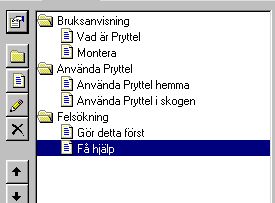 När allt är klart klickar du "OK" tills du är tillbaka i HTML
Help. Här ser du nu de rubriker och sidor som du har lagt till.
När allt är klart klickar du "OK" tills du är tillbaka i HTML
Help. Här ser du nu de rubriker och sidor som du har lagt till.
Det som kommer att visas när hjälpfilen öppnas, är de tre rubrikerna. Om jag vill att bara rubriken "Bruksanvisning" skall synas från början, flyttar jag de båda andra rubrikerna ett steg till höger med hjälp av en av pilknapparna.


Det gör ingenting om du råkar lägga in en felaktig rubrik eller sida, eller om rubriker eller sidor hamnar på fel plats. Med kryssknappen tar du bort den markerade sidan. Upp- och nedpilarna flyttar det markerade objektet ett steg uppåt eller nedåt i listan. Höger- och vänsterknapparna flyttar objektet till en lägre respektive högre nivå. Om du flyttar en rubrik med dessa knappar, kommer alla tillhörande sidor att flytta med.
Om du vill ändra ett objekt, till exempel koppla en annan HTML-fil eller URL till en redan befintlig sida eller rubrik, klickar du på knappen Edit selection (som visar en penna). Då kan du ändra både texten som beskriver sidan och vilken HTML-sidan som skall visas.
Kompilera hjälpfilen igenDu måste kompilera hjälpfilen igen när du är färdig med innehållsförteckningen; annars sparas inte de ändringar som du har gjort. Ingenting hindrar att du kompilerar hjälpfilen flera gånger medan du sammanställer innehållsförteckningen.
Grunden är färdigNu har du en hjälpfil som fungerar, men fortfarande återstår en hel del att göra. Nästa steg blir att skapa ett index.
SupportData.Net
©