
 HTML Help -
Skapa ett index
HTML Help -
Skapa ett index

Om du inte tänker göra något index/bokstavsregister kan du hoppa över det här avsnittet. Det innehåller ingenting som du behöver veta längre fram, i andra funktioner.
Att bara bläddra igenom sidorna i trädstrukturen för att hitta det man söker efter, räcker ofta inte. Det gäller framför allt när det är en stor hjälpfil med många HTML-sidor. Dessutom kanske det man söker efter finns på flera sidor, vilket kan vara svårt att se direkt i trädstrukturen..
Genom att göra ett index, med nyckelord som gör att sidorna där informationen finns visas, förenklar du sökandet för användaren. Det förutsätter förstås att du gör ett vettigt urval av nyckelord och bara kopplar dem till de sidor som verkligen behandlar ämnet.
Skapa ett indexI HTML Help klickar du på fliken "Index" till höger om flikarna Project och Contents. Du får nu upp dialogrutan "Index Not Specified", där du markerar "Create a new index file" och klickar "OK". Spara indexfilen "(Index.hhk)" i samma mapp som de övriga filerna.
När detta är gjort kommer du tillbaka till HTML Help med fliken " Index" aktiverad och med en ny uppsättning knappar.
Knapparna Den
första knappen känner du igen sedan tidigare, men här tar den fram
dialogrutan "Index Properties", där du ställer in egenskaperna för
indexet. Du kan till exempel ange vilket teckensnitt som skall användas.
Den
första knappen känner du igen sedan tidigare, men här tar den fram
dialogrutan "Index Properties", där du ställer in egenskaperna för
indexet. Du kan till exempel ange vilket teckensnitt som skall användas.
 Därnäst
kommer den nya knappen "Insert a keyword". Det är med den du lägger
till nya nyckelord i listan. Du kan skapa olika nivåer i listan genom att
flytta nyckelorden med pilknapparna.
Därnäst
kommer den nya knappen "Insert a keyword". Det är med den du lägger
till nya nyckelord i listan. Du kan skapa olika nivåer i listan genom att
flytta nyckelorden med pilknapparna.
Därefter följer en rad knappar som har samma funktion här som i Contents. "Edit selection" visar dialogrutan "Index Entry", där du kan ändra inställningarna för det markerade nyckelordet. Kryssknappen tar som tidigare bort det markerade objektet. Pilknapparna flyttar nyckelorden. Men under dem kommer sedan en ny knapp.
 Den
här knappen sorterar i bokstavsordning alla nyckelord i den markerade
nivån.
Den
här knappen sorterar i bokstavsordning alla nyckelord i den markerade
nivån.
Nu kommer du att ha nytta av den indexstruktur som du tidigare skrev ned på papper. Där har du skrivit vilka de viktiga nyckelorden är och vilka HTML-sidor de skall koppla till.
Varje ord i ordlistan kommer att vara länkat till en eller flera HTML-sidor. Om nyckelordet bara är kopplat till en enda sida, öppnas den. Men om det är kopplat till flera sidor, öppnas i stället en dialogruta, där användaren får markera det avsnitt han eller hon vill se. Texten som visas i denna dialogruta är titlarna på de olika sidor som är kopplade till nyckelordet.
Lägg in nyckelord i ordlistanKlicka på nyckelknappen "Insert a keyword". Nu öppnas dialogrutan "Index Entry". I textfältet "Keyword" skriver du in nyckelordet - alltså det ord som användaren kommer att söka på.
Klicka sedan på "Add" och välj den HTML-sida som skall visas. I textfältet längst ned visas då titeln på sidan. Klicka "OK". Sedan kan du klicka Add igen och lägga till fler sidor till samma nyckelord. När du är nöjd med urvalet för nyckelordet klickar du OK tills du kommer tillbaka till HTML Help.
Nu kan du lägga in nästa nyckelord. Fortsätt på samma sätt med alla andra nyckelord du vill ha inlagda i bokstavsregistret.
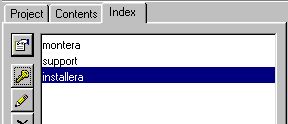
Så här kan det nu se ut i HTML Help
Sortera registretDu kanske vill att en del av nyckelorden skall sorteras in under andra nyckelord. I så fall markerar du dessa nyckelord och flyttar dem uppåt eller nedåt med pilknapparna, tills de ligger under "huvudordet". Klicka sedan på högerknappen för att flytta in det markerade ordet som "underavdelning" till huvudordet.
Slutligen
klickar du på sorteringsknappen så att registret blir sorterat i
bokstavsordning
Glöm inte att kompilera hjälpfilen när du är färdig med indexet. Om registret är stort kan du dessutom kompilera filen flera gånger medan du lägger in nyckelorden - det gör att du itne förlorar så mycket arbete om något skulle gå på tok (strömavbrott...).
När du öppnar den nykompilerade hjälpfilen har det kommit till en flik för index i den. Klicka på den och undersök hur det fungerar.
Det som nu återstår är att göra de inställningar som behövs för hjälpfönstret. Om allt fungerar som det skall kan du hoppa över detta, men hela hjälpsystemet blir trevligare om du till exempel bestämmer var fönstret skall öppnas och vilka knappar och andra verktyg som skall finnas tillgängliga.
SupportData.Net
©