
 HTML Help - Skapa hjälpfilen

Starta HTML Help och välj "New" i menyn "File". Du får nu upp en dialogruta. Välj "Project" i denna och klicka OK. Detta startar guiden "New Project", som hjälper dig att skapa din hjälpfil.
1Den första dialogrutan i New Project ger dig möjligheten att konvertera ett redan existerande WinHelp-projekt, men eftersom du skall göra en helt ny hjälpfil klickar du helt enkelt på "Nästa".
2I dialogrutan New Project - Destination bestämmer du vad hjälpfilen skall heta och var den skall sparas. Klicka på "Browse" och bläddra fram till mappen där dina html-filer ligger. Skriv in ett namn på filen och spara. Filändelsen här blir "*.hhp". Klicka på Nästa.
3Nu skall du ange vilka HTML-filer som skall ingå i hjälpsystemet. Markera kryssrutan "HTML files (.htm)" och klicka Nästa.
4I dialogrutan New Project - HTML Files klickar du på "Add". Bläddra dig sedan fram till mappen med HTML-filerna, markera dessa och klicka på "Öppna". Se nu till att alla HTML-filer som skall vara med finns i den lista som visas i New Project - HTML Files. Om du vill ta bort någon av filerna i listan, markerar du den och klickar på "Remove". När allt ser ut att vara rätt klickar du på "Nästa".
5I nästa dialogruta behöver du bara klicka på Slutför, och därmed är projektet skapat. Det fönster som nu öppnas ser ut så här:
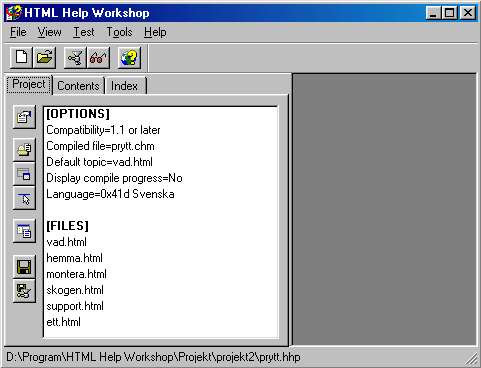
Jag återkommer senare till vad de olika knapparna i det här fönstret gör, men först skall du kompilera projektet till en hjälpfil.
6
I den övre verktygsraden hittar du en knapp som ser ut som en kvarn. När du pekar på knappen visas texten "Compile HTML File". Klicka på knappen. Du får då upp dialogrutan "Create a Compiled file". Om sökvägen till och filnamnet på ditt projekt "(*.hhp)" inte redan står i listrutan, klickar du på "Browse" och markerar hhp-filen.
I "Create a Compiled file" kan du också markera rutorna "Save all files before compiling" och "Automatically display compiled help file when done". Om du inte markerar den första av dessa, kommer du att bli tillfrågad om du vill spara alla filer före kompileringen. Du skall då välja en plats där log-filen sparas. Bläddra fram till mappen där de andra filerna ligger och spara den där. Om du markerar den andra rutan, kommer hjälpfilen att visas automatiskt när kompileringen är klar.
Klicka nu på "Compile". När kompileringen är klar öppnas ett nytt fönster, kallat "Log1", till höger i HTML Help. I detta visas hur kompileringen gick.
7
Nu kan du testa den nya hjälpfilen. När du pekar på knappen med glasögonen, visas texten "View compiled file". Klicka på knappen, så får du upp dialogrutan "View compiled file". I listrutan visas nu den senast kompilerade hjälpfilen - annars får du leta fram rätt fil med "Browse". Hjärlpfilen har filändelsen "*.chm". Markera filen och klicka på knappen "View".
8Nu visas hjälpfilen. Det är dock bara en sida som visas, eftersom du inte har gjort någon innehållsförteckning. I HTML Help under rubriken "[Options]" hittar du raden "Default topic=..." följt av ett filnamn. Detta är tills vidare hjälpfilens standardsida och det är den som visas. Det här ändrar du på senare.
Nu kan du arbeta vidare med projektet, men innan du kompilerar på nytt måste du stänga den öppna hjälpfilen.
SupportData.Net
©