Starta WordPad
Datorn blir skrivmaskin
Vill du använda datorn på samma sätt som skrivmaskinen? Inga problem. Windows installerar två program som du kan använda: "Anteckningar" och "WordPad".
Anteckningar är ett program med begränsade möjligheter och används mest till enkla uppgifter. I stället tittar vi närmare på WordPad. Det är en utmärkt ordbehandlare, med finesser som räcker gott för vardagens behov. Både Anteckningar och WordPad finns under Start / Program / Tillbehör.
Muspekaren (den lilla pilen) flyttar du med musen. Genom att klicka med den vänstra knappen kan du öppna program och filer.
Öppna Wordpad så här: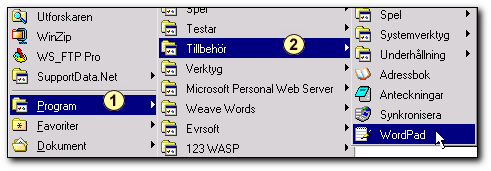
Peka och klicka på Start längst ned till vänster på skärmen. Klicka på "Program" i menyn som öppnas. Då kommer det upp en ny meny, och där klickar du på "Tillbehör" och därefter på "WordPad". Då kommer du till fönstret som visas här:
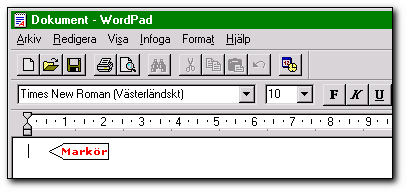
I det för övrigt tomma vita fältet finns längst till vänster ett blinkande, lodrätt streck. Det är muspekaren, som har förvandlats till "markör" och visar var du kan börja skriva.
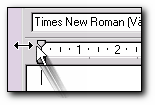
Om du vill ändra storlek på programfönstret för du muspekaren över programfönstrets utkant. Där muspekaren förvandlas till en dubbelriktad pil, trycker du ned vänster musknapp och drar fönstret till den storlek du vill ha.
Tangentbordet utnyttjar i grund och botten samma system som en vanlig skrivmaskin, men det har många extratangenter. Blanksteg/mellanslag får du med den stora tangenten längst ned.
Det finns ingen returarm. Du bara skriver och WordPad skiftar automatiskt till nästa rad när det inte får plats mer text på raden.
Pröva med att skriva in en lång textrad – så lång att den inte får plats i programfönstret. Du ser att raden bryts automatiskt. Om du nu ändrar programfönstrets storlek, kommer radbrytningen att ändras.
Det här är anledningen till att du inte skall göra radbrytningar själv bara för att "raden tar slut". Det skulle göra att du får fasta radbrytningar där du inte vill ha några sådana.
ReturtangentenVill du börja på ett nytt stycke, trycker du på returtangenten. Det är den stora tangenten med vinklad pil till höger om bokstäverna. Den tangenten kallas ofta "Enter".
När du trycker på Enter gör du en "bekräftad radmatning". Det innebär att raden kommer att brytas just där oavsett hur du sedan ändrar bredd på texten. Gör alltså inga bekräftade radmatningar annat än när du verkligen vill ha en ny rad.
Stor bokstavFör att få stor bokstav använder du någon av SHIFT-tangenterna. De sitter till höger och till vänster om den nedersta bokstavsraden och har en bred uppåtpil.
Om du vill skriva in flera stora bokstäver efter varandra, kan du trycka på tangenten "CapsLock". Då blir alla bokstäver versaler tills du trycker på CapsLock igen. CapsLock påverkar inte siffertangenterna.
RaderaDatorn med sina program är en fantastisk skrivmaskin. Glöm TippEx – vill du ta bort ett ord raderar du det helt enkelt.
Backstegstangenten – som har en rak vänsterpil och sitter ovanför Enter – raderar ett steg i taget till vänster från markören per tryckning.
Om du håller ned tangenten "Ctrl" – längst till vänster i tangentbordets nedersta rad – och samtidigt trycker på backstegstangenten, kommer ett helt ord till vänster om markören att raderas per tryckning.
"Delete-tangenten" – som sitter till höger om Enter – raderar ett steg i taget till höger om markören.
Om du håller ned tangenten "Ctrl" och samtidigt trycker på Delete, kommer ett helt ord till höger om markören att raderas per tryckning.
Markera ordDu kan också med fördel markera ordet genom att sätta markören omedelbart framför eller i ordet och dubbelklicka. Då blir texten i ordet vit på en färgad bottenplatta. Sedan skriver du in det ord du vill ha. Det gamla ordet ersätts då automatiskt.
Ett annat sätt att markera ett eller flera ord är att dra sakta med markören över ordet eller orden, samtidigt som du håller vänster musknapp nedtryckt.

© SupportData.Net