Bitmap Font Writer
Bitmap Font Writer är ett gratisprogram som gör att du kan skapa bilder av text med hjälp av ett teckensnitt där varje tecken tecknas i en bitmapfil. Med litet fiffighet kan du även använda svenska tecken. Här hittar du tre svenska teckensnitt att pröva med.
Bitmappat teckensnitt
Om du har gjort ett eget bitmappat teckensnitt i PhotoShop eller något annat program, måste du för hand kopiera och klistra in varje tecken för sig, för att kunna kombinera tecknen till ett ord. Detta blir ganska tidsödande, om du till exempel vill göra knappar till dina webbsidor. Vitsen med Bitmap Font Writer är att förenkla detta arbete.
Genom att ordna ditt teckensnitt i ASCII-ordning och sätta in markörer som definierar bredden på varje tecken, kan du ladda teckensnittsbilden i Bitmap Font Writer, som sedan kombinerar tecknen åt dig. Därefter kopierar du hela texten och klistrar in den i bildbehandlingsprogrammet.
Bitmap Font Writer är inte avsett att användas som ensamt program; snarare är det ett verktyg som skall utnyttjas tillsammans med ett bildbehandlingsprogram som PhotoShop eller PaintShop Pro. Syftet är inte att skapa tjusiga knappar, utan att få en enkel metod för att arbeta med dina bitmappade teckensnitt.
Hämta programmet (337 kB) och läs mer (engelska) på Bitmap Font Writers hemsida.
Använda Bitmap Font Writer
Bitmap Font Writer är lätt att hantera. Starta programmet och ladda BMP-filen som innehåller det teckensnitt som du vill använda. Skriv din text i textfältet. Välj sedan "Write Text" (F9) så ser du hur det blir.
När du är nöjd med resultatet väljer du "Copy Image" (Ctrl+C) för att kopiera bilden till klipphanteraren , varpå du kan klistra in den i bildbehandlingsprogrammet.
Information om teckensnittet
Fönstret "Font Information" visar information om teckensnittet och teckensnittets utseende. Du har nytta av det om du får "förskjutningsfel", så att till exempel E kommer upp när du skriver D.
Detta beror nästan säkert på att ditt teckensnitt saknar ett tecken med lägre ASCII-värde. Den typen av fel är lätta att upptäcka i fönstret "Font Information".
Dra muspekaren över tecknen – nu ser du i "Character" vilket ASCII-värde och tecken varje ruta motsvarar.
Font Information- Char Max Width Maximala bredden på tecknet i pixlar
- Character Height Teckensnittets höjd i pixlar.
- Character Count Antalet tecken i teckensnittet
- Font Filename Namnet på filen som innehåller bilden med teckensnittet
- Font Path Sökvägen till bilden med teckensnittet
- Font ASCII Range Teckensnittets omfång i ASCII – detta kan ändras genom att du justerar värdet "ASCII Start" i "Font Settings"
- Character Visar information om tecknet i den ruta som markeras av muspekaren
- Char Själva tecknet
- Dec Det decimala ASCII-värdet för tecknet
- Hex Det hexadecimala ASCII-värdet för tecknet
Inställningar för teckensnittet
I fönstret "Font Settings" gör du inställningarna för hur teckensnittet skall visas och hur du vill behandla texten.
Med hjälp av knappen "Test" kan du förhandsgranska resultatet, utan att först spara de nya inställningarna.
. Image- Spacing Utrymme i pixlar mellan tecknen – ett negativt värde gör att tecknen överlappar varandra
- Line Space Utrymme i pixlar mellan raderna
- Space Width Mellanslagens bredd i pixlar
- Horz Offset Bredd i pixlar på textens horisontella marginal
- Vert Offset Bredd i pixlar på textens vertikala marginal
- Transparent Tecknen skrivs med transparent bakgrund – användbart när tecknen skall överlappa varandra
- ASCII Start ASCII-värdet för det första tecknet i teckensnittets bitmappfil – om detta värde ändras skrivs ett annat tecken än det som tangenttryckningen motsvarar
- Text Case Anger hur skiftlägesändringar skall hanteras
- Auto Skiftläget ställs in automatiskt beroende på antalet tecken i det valda teckensnittet
- Force Uppercase Den inskrivna texten omvandlas alltid till versalläge
- No Conversion Texten behandlas som den skrivs, utan ändringar till versalläge
- Strip Diacritical Marks En markering här gör att tecken som innehåller diakritiska tecken, till exempel accenttecken, omvandlas till sin normala form
- Save individual settings per font Inställningarna under "Image" och "Font" sparas enskilt för varje teckensnitt; när du laddar ett nytt teckensnitt återställs inställningarna
Skapa egna bitmappade teckensnitt
Att skapa egna teckensnitt att använda i Bitmap Font Writer är ganska lätt. I ditt bildbehandlingsprogram, som PhotoShop eller PaintShop Pro, ritar du tecknen som du vill ha med i teckensnittet. Ordna dem i ASCII-ordning och sätt ut markörer mellan tecknen; det gör att Bitmap Font Writer ser exakt hur brett varje tecken skall vara. När detta är klart sparar du bilden som BMP-fil och öppnar den i Bitmap Font Writer.
ASCII-koden för de olika tecknen hittar du här, under HTML och ASCII, Koda specialtecken i menyn.
Svenska teckenFör att kunna använda svenska tecken – Å,å,Ä,ä,Ö och ö – genom att trycka på motsvarande tangenter på tangentbordet, skulle du behöva en onödigt stor bitmappad fil. ASCII-koden för Z är 90, och för Å är den 197. Du skulle alltså vara tvungen att fylla på med alla koderna där emellan.
I stället kan du ta genvägen att använda koderna 91, 92 och 93 för Å, Ä och Ö, samt 123, 124 och 125 för å, ä och ö. I praktiken innebär det att du skriver in de tecken som motsvaras av dessa koder:
- Å skrivs med [
- Ä skrivs med \
- Ö skrivs med ]
- å skrivs med {
- ä skrivs med |
- ö skrivs med }
Ordet "blåbärsgröt" skrivs alltså som "bl{b|rsgr}t".
Det här kan kännas litet avigt till en början, men man vänjer sig mycket snabbt. Dessutom kan du använda automatisk Sök och Ersätt för att byta de trilskande bokstäverna mot specialtecknen.
Den bitmappade teckensnittsfilen
Teckensnittsfilen måste vara ordnad på ett speciellt sätt för att fungera i Bitmap Font Writer, och filen måste sparas i Windows standardformat för bitmappade filer, BMP. Här ser du en bit av en sådan fil:

Alla tecken i teckensnittet måste sorteras efter deras ASCII-värde. Du kan börja med vilket tecken (värde) som helst, men det är lämpligt att utgå från 32 eftersom det motsvarar ett blanksteg. Alla tecken mellan startpunkten och slutpunkten måste definieras – du får inte hoppa över några värden.
Om du inte vill hoppa över en del tecken, definierar du dem ändå genom att sätta ut markörerna och lämna ett pixelbrett tomrum mellan dem.
Beskär bilden i underkant så att tecknen exakt får plats. I överkanten skall du däremot lämna kvar en tomrad. Denna rad kommer du att använda för markörerna som visar var ett tecken slutar och nästa tar vid.
Så här kan det se ut (i förstoring):
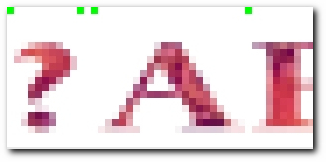 Jag
har en vit bakgrund och använder grön färg till markörerna. Tomraderna
nedanför bokstäverna gör att J får plats, och ovanför bokstäverna finns
det utrymme så att det räcker även för Å, Ä och Ö.
Jag
har en vit bakgrund och använder grön färg till markörerna. Tomraderna
nedanför bokstäverna gör att J får plats, och ovanför bokstäverna finns
det utrymme så att det räcker även för Å, Ä och Ö.
Mellan frågetecknet
och A finns ett utelämnat tecken – snabel-a. Det finns med som tomrum i
bilden, eftersom det inte får uppstå luckor i ASCII-värdesraden.
Du kan välja vilken färg som helst till markörerna, även en färg som finns i själva teckensnittet. Däremot måste bakgrundens färg och markörfärgen vara olika. Den färg som finns i den översta vänstra pixeln i bilden uppfattas som markörfärg.
Dina tecken/bokstäver kan vara hur stora eller små du vill och du kan göra dem hur utsmyckade som helst, men se till att du lämnar 1 tom pixelrad på höjden mellan varje tecken och sätter en markör överst i den raden.
Testa gärna med de teckensnitt som följer med programmet – du hittar dem i mappen "Fonts" i programmets installationsmapp. Om du inte får det resultat du hade tänkt dig, använder du "Font Information" för att hitta felet.
Observera att de medföljande teckensnitten inte innehåller de svenska tecknen. Du kan emellertid öppna BMP-filerna och lägga till dessa tecken, för att sedan skriva in dem som jag beskrev ovan.
För att ha teckensnitt att börja med, kan du även utnyttja det teckensnitt som jag har hämtat bilderna från eller något av de båda andra som du kan hämta filen här. Zippa upp filen i programmets mapp "Fonts".
© SupportData.Net